在 VMware vSphere 虚拟化环境中,虚拟光驱是一个常用且重要的组件,主要用于挂载操作系统安装镜像、应用软件安装包或各类工具盘。通过 vSphere Client 进行配置,管理员可以灵活地为虚拟机提供光盘数据访问服务。本文将详细介绍在 vSphere Client 中配置虚拟光驱的几种主要方式及其应用场景。
一、 虚拟光驱的主要配置方式
- 挂载主机设备
- 描述:此方式将 ESXi 主机物理服务器上的光驱(或 ISO 镜像文件存储库)直接映射给虚拟机使用。
- 操作路径:在 vSphere Client 中右键点击目标虚拟机 -> 选择“编辑设置” -> 找到“CD/DVD 驱动器” -> 选择“主机设备”。
- 适用场景:适用于需要直接读取物理光盘,或 ESXi 主机本地数据存储中已有 ISO 文件的场景。要求虚拟机与主机在同一位置。
- 挂载数据存储 ISO 文件
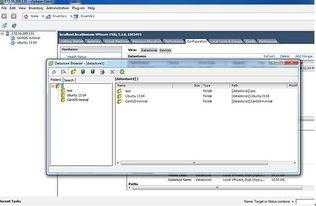
- 描述:这是最常用和推荐的方式。它将存储在 vSphere 数据存储(如 VMFS, NFS, vSAN)中的 ISO 镜像文件挂载为虚拟光驱。
- 操作路径:编辑虚拟机设置 -> “CD/DVD 驱动器” -> 选择“数据存储 ISO 文件” -> 点击“浏览”选择目标 ISO 文件。
- 关键选项:
- 打开电源时连接:勾选后,虚拟机启动时会自动连接该ISO。常用于无人值守安装。
- 设备状态:可选择“已连接”或“已断开”。
- 适用场景:操作系统安装、应用程序部署、驱动加载等所有需要光盘镜像的场景。集中存储,便于管理和复用。
- 挂载远程设备(URL)
- 描述:允许通过 HTTP/HTTPS 或 FTP 协议,直接挂载位于网络服务器上的 ISO 镜像文件,无需先下载到数据存储。
- 操作路径:编辑虚拟机设置 -> “CD/DVD 驱动器” -> 选择“远程设备” -> 输入 ISO 文件的完整 URL 地址。
- 适用场景:当 ISO 文件存放在中央文件服务器或互联网上时,可以节省本地存储空间并简化分发流程。对网络速度和稳定性有要求。
二、 软件与服务视角下的光驱配置应用
从“软件与服务”的层面看,虚拟光驱的配置不仅是硬件设备的模拟,更是软件交付和服务的管道。
- 软件部署服务:通过挂载包含安装程序的 ISO 镜像,可以快速为虚拟机部署操作系统(如 Windows Server, Linux 发行版)或大型商业软件(如数据库、中间件)。这简化了软件分发和安装过程。
- 驱动与工具更新服务:VMware Tools 的安装盘通常以 ISO 形式提供。通过挂载对应版本的 VMware Tools ISO,可以为虚拟机安装或更新驱动程序和优化工具,从而提升虚拟机的性能和管理性。
- 备份与恢复服务:许多备份代理或恢复环境以可启动的 ISO 镜像形式存在。通过 vSphere Client 将虚拟机光驱指向恢复 ISO 并设置为启动设备,可以方便地启动到恢复环境进行系统修复或数据还原。
- 安全与合规服务:可以挂载包含安全扫描工具或合规性检查工具的 ISO,对虚拟机内部进行安全审计。
三、 最佳实践与注意事项
- 优先使用数据存储 ISO:对于常用镜像,将其上传至共享数据存储,便于集中管理、节省带宽并提升挂载速度。
- 及时断开连接:在完成安装或操作后,建议将光驱设置为“已断开”状态,或移除 ISO 文件。避免虚拟机下次启动时误从光驱引导,导致启动失败。
- 兼容性检查:确保 ISO 文件的架构(如 x86-64)与虚拟机的兼容性匹配。
- 权限管理:操作挂载数据存储 ISO 或主机设备需要相应的虚拟机配置权限。
- 远程 URL 的可靠性:使用远程 URL 时,需确保该地址在虚拟机运行的整个所需时间段内稳定可达。
###
掌握 vSphere Client 中虚拟光驱的多种配置方式,是高效进行虚拟机软件部署、系统维护和服务交付的基础技能。根据具体的“软件与服务”需求,选择最合适的挂载方式,能够显著提升虚拟化环境的管理效率和运维灵活性。