在数字时代,软件自动升级服务在带来便利的也可能因频繁更新、资源占用或兼容性问题而影响用户体验。因此,了解如何禁止这些自动升级服务显得尤为重要。本文将介绍几种常见且有效的方法,帮助您掌控软件的更新节奏。
一、软件内置设置
大多数软件在设计时已考虑到用户的不同需求,通常会在设置选项中提供关闭自动升级的开关。
- 查找设置入口:启动目标软件,进入“设置”、“偏好设置”或“选项”菜单(常见于菜单栏的“帮助”或“工具”下)。
- 定位更新选项:在设置中寻找“更新”、“升级”、“自动检查更新”或“维护”等相关标签。
- 修改选项:将自动更新或检查更新的选项调整为“手动”、“从不”或直接取消勾选。这是最直接、安全的方法。
二、操作系统级限制
如果软件自身未提供关闭选项,或设置无效,可以尝试从操作系统层面进行限制。
- 使用防火墙(适用于Windows/macOS/Linux):
- 创建出站规则,阻止目标软件或其升级程序(通常是独立的 .exe 或进程)访问网络。在Windows防火墙高级设置中可添加新规则。
- 注意:这可能会影响软件的其他联网功能。
- 修改主机文件(Hosts File):
- 将软件更新服务器的域名(通常可在其官网或网络抓包工具中找到)映射到无效IP(如127.0.0.1),使其无法连接更新服务器。
- 操作需谨慎,建议先备份原hosts文件(路径:Windows:
C:\Windows\System32\drivers\etc\hosts;macOS/Linux:/etc/hosts)。
三、针对特定软件的进阶方法
一些知名软件有更具体的处理方式:
- Adobe系列软件:可使用官方Adobe Creative Cloud Cleaner Tool彻底卸载升级组件,或通过编辑AMT/Application.xml等配置文件禁用更新。
- Google Chrome:在Windows组策略编辑器中可配置“禁用自动更新”策略(需要专业版/企业版Windows)。
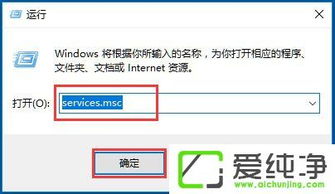
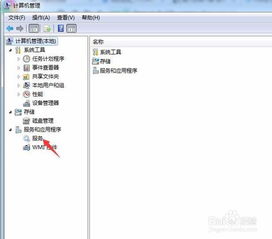
- Windows 10/11自带应用商店(Microsoft Store)应用:可在系统“服务”中禁用“Windows Update”和“Microsoft Store Install Service”,但可能影响系统更新,需权衡。
四、使用第三方工具
市面上存在一些专业的软件管理工具(如Revo Uninstaller, Geek Uninstaller等),它们提供“猎人模式”或“安装追踪”功能,可以深度清理软件安装文件,有时也能移除或禁用相关的升级服务与计划任务。
五、注意事项与风险提示
- 安全风险:禁止更新意味着您将错过重要的安全补丁和漏洞修复,可能使系统面临风险。请确保软件版本本身是稳定且相对安全的。
- 功能缺失:新版本通常会带来新功能或性能优化,长期不更新可能导致无法使用某些新服务或与新版文件不兼容。
- 操作备份:在修改系统文件(如hosts)或服务前,务必做好备份,以防操作失误导致系统问题。
- 合法性:请确保您操作的软件是正版或允许用户自行管理更新的版本。
###
禁止软件自动升级的核心思路是:优先使用软件内置设置,其次考虑网络拦截,最后再尝试系统级或进阶修改。建议仅对确实造成困扰的软件执行此操作,并定期手动检查其重要更新,以平衡便利性与安全性。对于关键的生产力工具或安全软件,保持更新通常是更明智的选择。